
オープンソース
GitHubで監査・拡張 — Issue、リリース、コミュニティPR。
意義
トレイのアイコンひとつで、キャプチャ・注釈・ホスティング・自動化まで。18年以上の開発で信頼され、広告付きスパイウェアはありません。
GitHubで監査・拡張 — Issue、リリース、コミュニティPR。
キャプチャ後 / アップロード後のタスクを連鎖: OCR、美化、リンクコピー、フォルダを開く。
API、S3、自前ホスト向けのカスタムアップローダー。
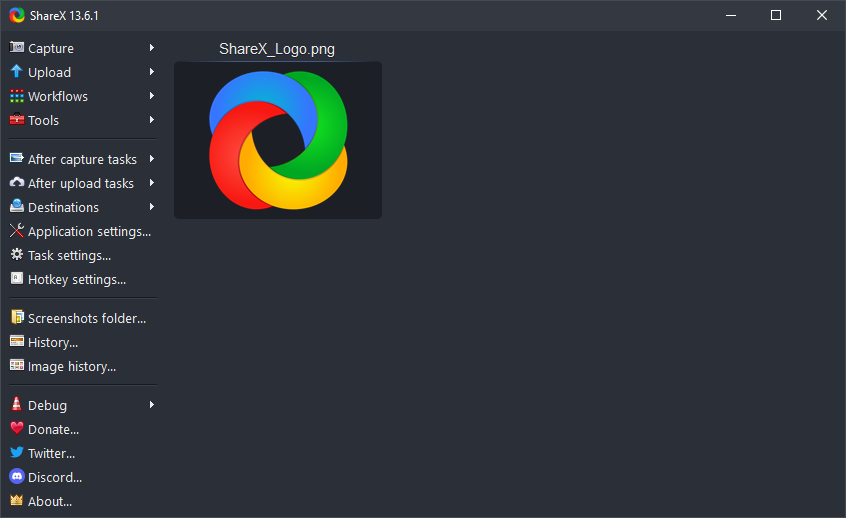
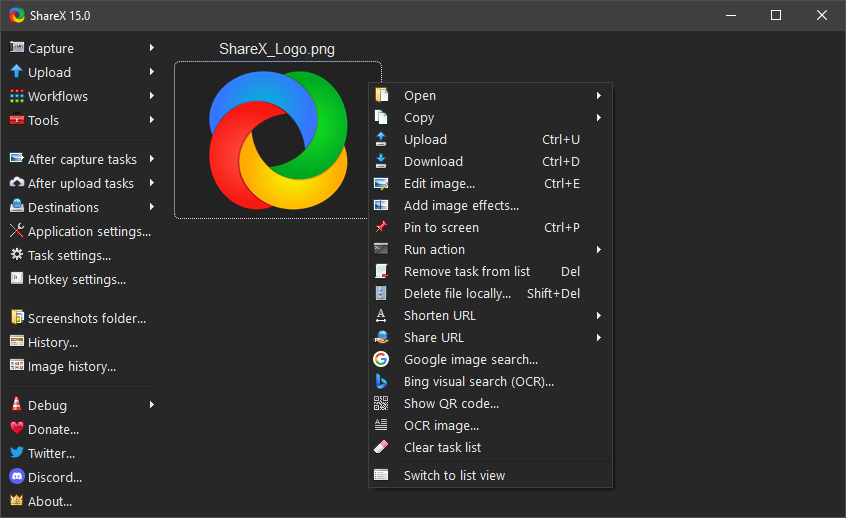
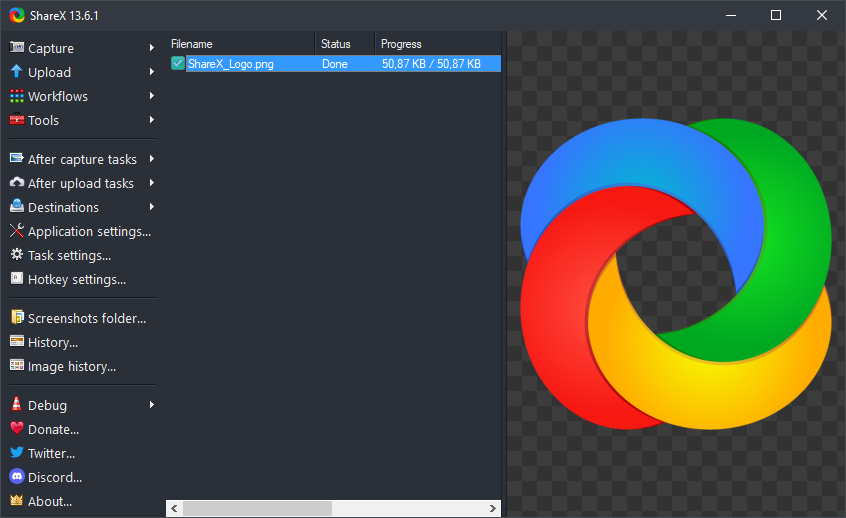
本ページは公式UIのスクリーンショットを使用 — メニュー、設定、エディタの実物です。

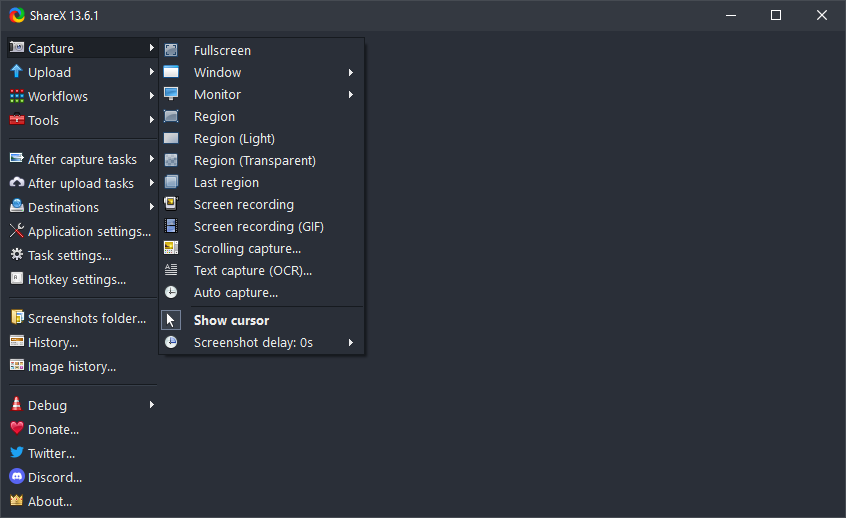
01 — キャプチャ
全画面、アクティブウィンドウ、範囲、スクロールキャプチャ、画面録画、GIF、自動キャプチャ — 実運用に合わせて調整。スクロールのガイド。
02 — 範囲
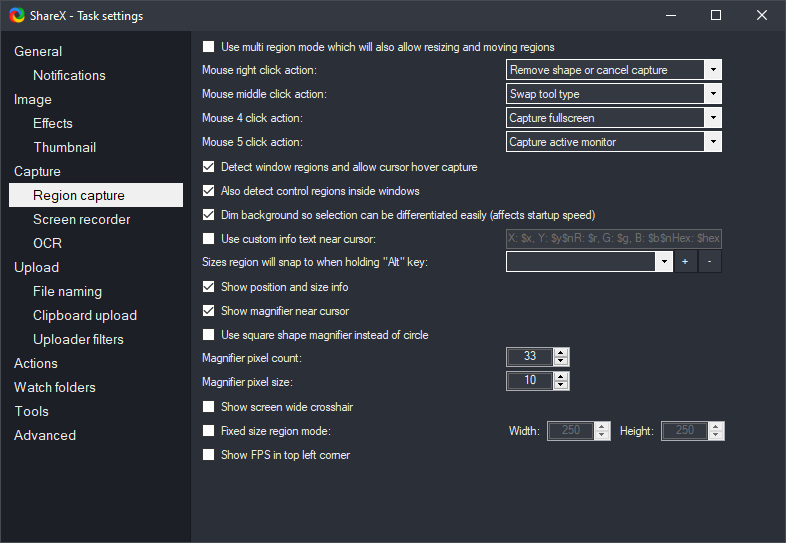
矩形・楕円・フリーハンド — 矢印、ステップ番号、ぼかし、ステッカー。ShareXを離れずにバグ報告やチュートリアル向け。
03 — アップロード
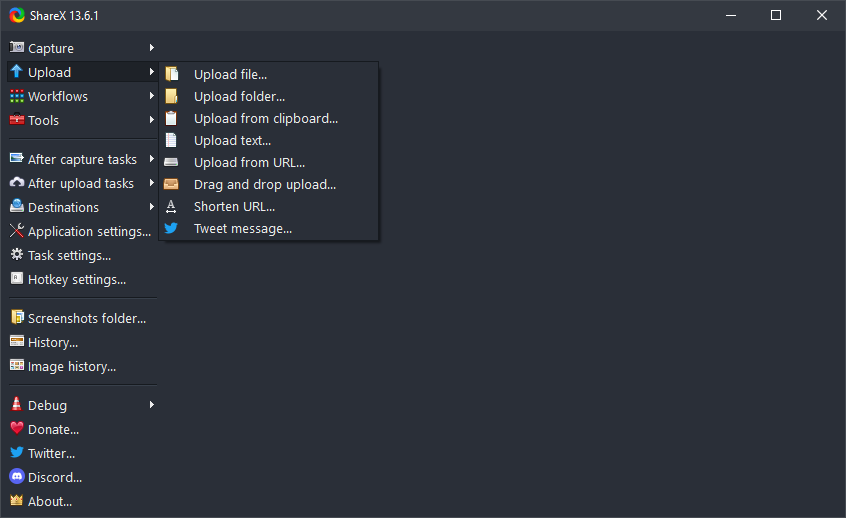
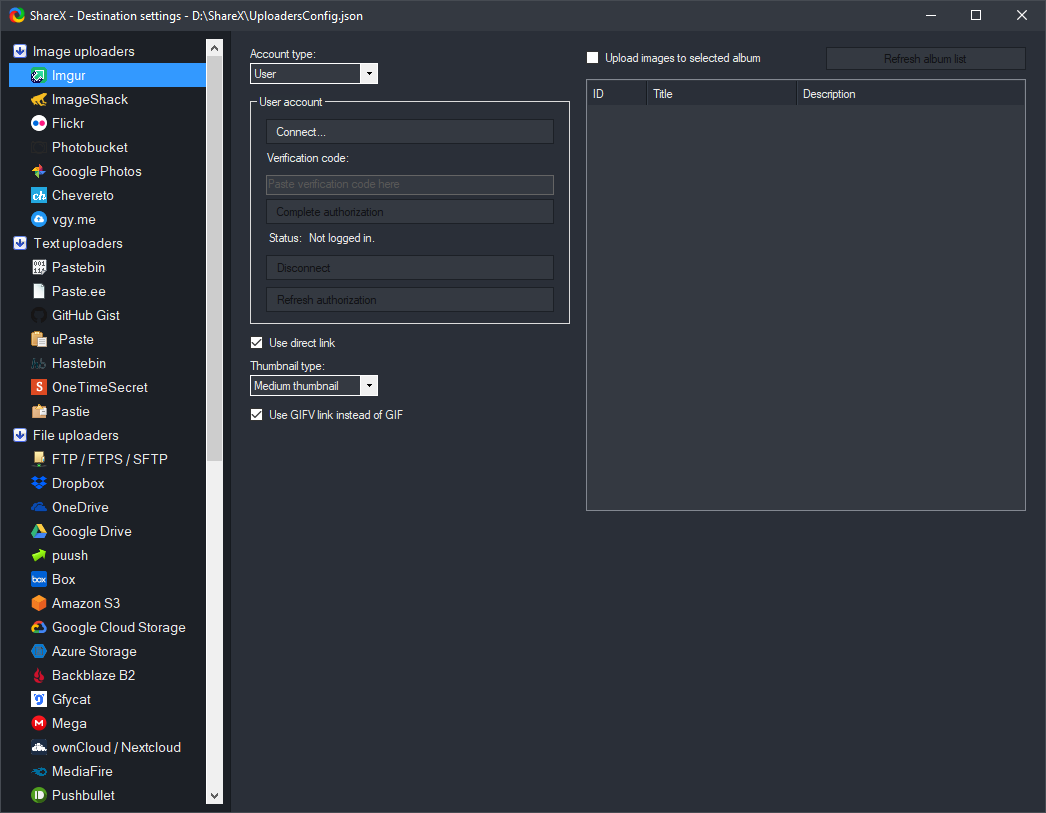
ファイル、フォルダ、クリップボード、テキスト、URL — 短縮リンク、QR、クリップボードへコピー。ドキュメント: S3、GCS、R2、カスタムアップローダー。
04 — ツール
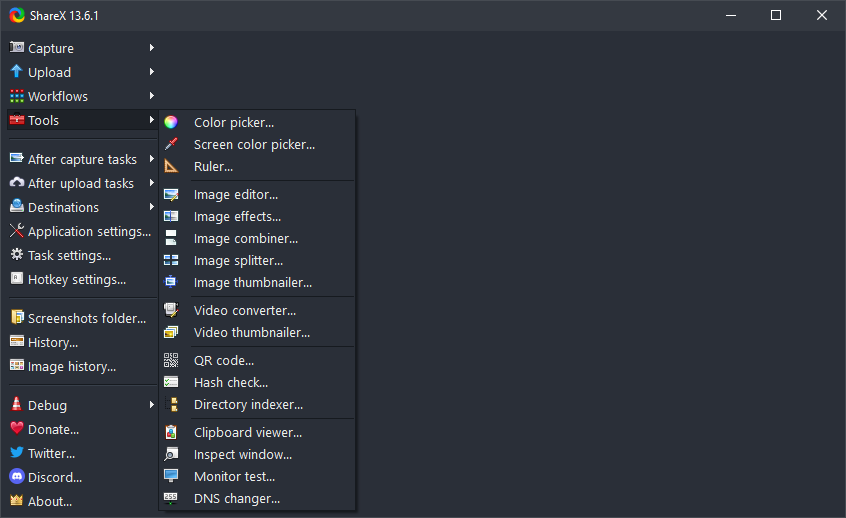
カラーピッカー、定規、OCR、ハッシュ、クリップボードビューア、画像結合 — トレイのアイコンから。OCR · キー割り当て · アクション。
Discord と Reddit でのパターン — 公式ドキュメントの代わりではありませんが、すぐ試せます。
After capture → upload → copy URL. Map region to a hotkey you won’t fight with.
Scrolling capture; if a SPA misbehaves, try shorter segments or another scroll method.
ZIP for USB / locked PCs; setup for shell integration & typical updates.
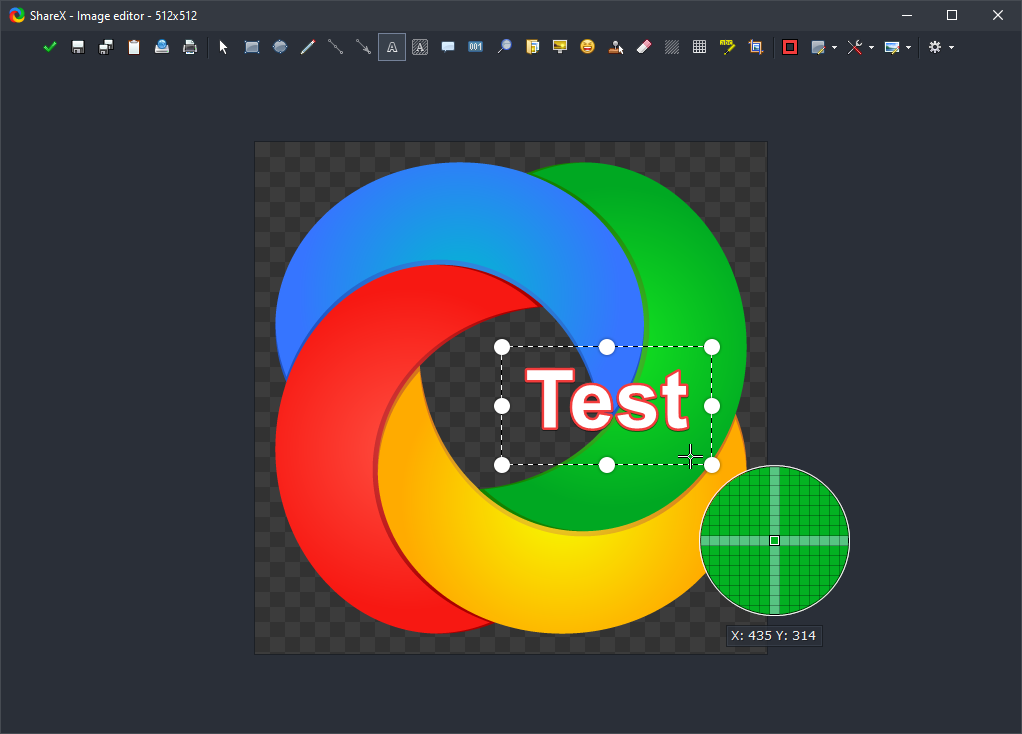
変更履歴と照合。ホットキーの問題はこの画面で:
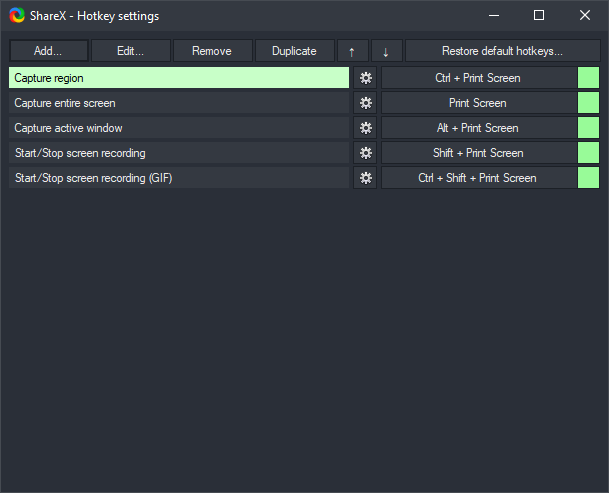
ホットキー設定で再割り当て。境界なし全画面は範囲キャプチャで有利なことが多い。
APIキーをローテーション。カスタムアップローダーJSONを検証。まず小さなPNGでテスト。S3の時刻とリージョンを確認。
別のスクロール方式を試す。スムーズスクロールを一時的に無効化。GPU負荷の高いページは短い区切りで。
GitHubリリースのハッシュで検証。必要ならインストールフォルダを除外。
以下は 19.0.2 のアセット。
独立ファンサイト · プライバシー · ブランド素材
チームがShareXを導入する具体例 — 各ブロックは独立。自分の進め方に合わせてワークフローを組み合わせてください。
スタックトレース、再現手順、APIレスポンスを取得。保存後にファイルパスをコピーと範囲キャプチャを組み合わせ、チケットに正確な成果物を紐づける。最先端修正の検証には開発ビルドを。
参照をピン留め、カラーピッカーで色を取得、一貫したクロップを書き出し。些細な注釈ならFigmaを開かず画像効果とエディターで済ませる。
「チケット用スクショ」ワークフロー用のホットキーを統一: アップロード → ZendeskやメールにURLを貼る。ユーザーがエラー写真を送ったときはOCRが役立つ。
長文読解はスクロールキャプチャ。短いUIデモはGIFレコーダー。生徒名はぼかした再利用しやすい「きれいな」キャプチャ用フォルダを用意。
不安定なUIは間隔付き自動キャプチャ。履歴でビルド比較。ファイル出力の検証にはハッシュチェッカーと併用。
記事長のスクロールショット、引用しやすいファイル名、SNS下書き共有時の短いURL。
口座番号はアップロード前に伏せ字。まず範囲+ぼかし。監査時はディレクトリインデクサーで書き出しフォルダを一覧化。
ハイライト用GIF。OBSとホットキーが被らないようShareXは修飾キー多めのコードに。境界なしウィンドウキャプチャはオーバーレイと相性が良いことが多い。
メニュー、フォーラム、公式ドキュメントで出てくる用語。
範囲ホットキー → キャプチャ後: アップロード → URLコピー。既定の送信先を好みのホストに。
キャプチャ後: %y-%mo-%d パターンで日付フォルダへ保存。機密案件はアップロード無効。
全画面 → エディター → ステップ番号 → 秘密情報をぼかす → PNG保存 → 課題トラッカーに添付。
画面レコーダー(GIF)でタイトにクロップ。キャプチャ後チームチャットのホストへアップロード。
キャプチャ後: OCR実行 → テキストコピー — リモートデスクトップのシリアル番号などに便利。
ワークフローを分ける: 公開Imgur用と、別認証のPrivate S3用。
| シナリオ | 典型的な構成 | ドキュメント |
|---|---|---|
| 匿名の素早い画像共有 | 内蔵画像ホストのプリセット | カスタムアップローダー |
| 社内プライベートバケット | 最小権限IAMのS3またはR2 | S3 · R2 |
| Google中心の組織 | GCSバケット+サービスアカウント | GCS |
| 自前ホストAPI | カスタムJSONレスポンスマッピング | カスタムアップローダー |
ShareXに全員共通の1つのショートカットはありません — 衝突を避けるコードを自分で選びます。よくあるパターン:
チャット向けには動画より小さいが、パレット制限とサイズ上限に注意。ホスト制限内に収めるタスク設定で時間を短く。
下流の編集ソフトが受け付ける設定を。プラットフォームが既定コンテナを拒否したら内蔵コンバーターで再エンコード。
チュートリアル録画ではWindowsのプライバシーでマイク/デスクトップ音声を許可。
高FPSの画面録画はゲームと競合。UIキャプチャなら低FPSで十分なことが多い。
ShareX自体は軽いですが、重い画像効果・巨大なスクロールキャプチャ・同時録画でディスクとCPUが跳ね上がります。低スペックPCでは不要な「キャプチャ後」ステップを閉じる。長時間録画は高速SSDへ。容量が厳しければ履歴保持を短く。
Follow release notes and community reports for your build; prefer official installers from GitHub or Store for supported platforms.
Yes — different hotkeys can trigger different task settings and destinations.
Thumbnail and entry retention settings; trim or clear periodically on small disks.
Same core app; update channel and install location differ — pick what fits your update policy.
See translation docs to help localize.
「チームWikiにホットキーを書いておく — 同じコード体系ならオンボーディングが速い。」
「あるブラウザでスクロールキャプチャが失敗したら別エンジンか二段キャプチャを — 多くはサイト側の問題。」
「Windows再インストール前にShareX設定をエクスポート — バックアップが送信先の再設定時間を救う。」
| 誤解 | 事実 |
|---|---|
| 「ShareXはゲーマー向けだけ」 | 一般向けのWindowsキャプチャスイート — 企業、学校、開発現場で毎日使われています。 |
| 「アップロード=全員に画面を見られる」 | ワークフローに含めるときだけアップロード。ローカル完結はよくある運用です。 |
| 「スクロールキャプチャはどのサイトでも動く」 | 複雑なSPAやcanvas多用ページは別手法や複数回キャプチャが必要なことがあります。 |
| 「ポータブルはレジストリに触れない」 | 有効にしたオプション次第。履歴を保存するならポータブル媒体も機密として扱う。 |
短いアイデア — 公式ドキュメントと併用。チケットやWikiで参照しやすいよう番号付き。
スクリーンショットには第三者UI、個人データ、著作物が含まれることがあります。人物や機微な業務フローの撮影は同意を。規制業界では既定でぼかしを。チュートリアル公開時はShareXにクレジットし、GitHub上のShareXリポジトリへリンクして正規の入手元を示してください。本サイト(share-x.dev)は独立した参考サイトでShareXコアチームとは無関係です — セキュリティに関わる手順は必ず公式ドキュメントと照合してください。
ShareXはWindowsデスクトップ上で動作します。表示スケール、HDR、仮想デスクトップで範囲の合わせ方が変わることがあります — ドック間でノートPCを移したら再調整。ゲームオーバーレイやGPUドライバが同じショートカットを横取りすることも。配信やベンチマーク時はキャプチャ用に一意のコードを推奨。
モニター間でスケールが混在すると座標がずれる — 解像度プリセット変更後はキャプチャを確認。
遅延はスクロールキャプチャに影響。ぼやけたRDPテキストのOCRはコントラストを上げて再試行。
バッテリー節約は画面録画を抑制 — 長いGIFや動画は電源接続を。
%y-%mo-%d_%h-%mi-%s。| 形式 | 強み | 注意 |
|---|---|---|
| PNG | 可逆、UI文字が鮮明 | 写真ではファイルが大きい |
| JPEG | 写真向けに小さく | UIのエッジにアーティファクト |
| GIF | チャットアプリでの動き | パレット制限、サイズ急増 |
| WebP | 対応環境なら圧縮良好 | 下流ツールが未対応のことがある |
ウィンドウまたは境界なしを試す。ゲームが許せば排他的全画面をオフ。GPUドライバを更新。
クリップボードに画像があるか確認。一部アプリは独自形式を先に置く — ペイントから再コピーして試す。
パース規則がJSON前提のことがある。レスポンス本文を確認し、正規表現やJSONパスを設定で調整。
履歴DBが巨大 — エントリ整理か高速ディスクへ保存場所を移す。
アクティブモニターモードを選び直すか範囲を指定。「範囲を記憶」の対象を確認。
MITM証明書が信頼されていないとアップロード失敗 — ITのルートストア方針に合わせる。
WindowsのOCR言語パックを整え、タスク設定をコンテンツに合わせる。
GIFパレットの制約 — クリップを短くするか、ホストが許せばMP4ワークフローを。
サポートデスク
一次チームが即席のスマホ写真をやめ、チケット添付にShareXの範囲+ぼかしを採用。CRMにURLをそのまま貼れ再現資料の添付時間が短縮。
インディー開発
パッチノート用のGIF画面収録が重い動画を置き換え。低速回線のプレイヤーもトレーラー全体を読み込まずスキル回転を確認。
コンプライアンス審査
監査人がUIコントロールの証拠を要求。ポリシーページのスクロールキャプチャとローカルのみ保存で顧客データを公開ホストに出さず審査に応えた。
ShareXはすべてのクリエイティブスイートの代替ではありません — 既存のエディタ、gitクライアント、チケットシステムと組み合わせてください。推奨を意味しません。スタックに合うものを。
ShareXは長年のコミュニティフィードバックで進化しました。安定化修正と新しいキャプチャ・アップロード機能がリリースに共存。アップグレード前に変更履歴を読むとUIや既定値の変化を予測しやすいです。GitHubリポジトリにスターを付け感謝を示し、無関係プロジェクトのノイズなしにリリースをウォッチ。
非公式の要約 — 機能は変化します。お使いのWindowsビルドで確認を。
| 観点 | 切り取りツール | ShareX |
|---|---|---|
| ワークフロー自動化 | 基本的 | 広範 |
| カスタムアップローダー | 限定的/環境次第 | 強力 |
| Webスクロールキャプチャ | OSビルド次第 | 専用ツール |
| 学習曲線 | 低め | 高いが見返り大 |
ディスクが厳しければ週末に60秒で履歴整理。
大きなWindows機能更新前に設定をスナップショット。
インターンには「アップロード前にぼかし」を身体で覚えさせる。
お気に入りのカスタムアップローダーJSONをオフラインで1つバックアップ。