
Open source
Auditez et étendez sur GitHub — tickets, releases et PR communautaires.
Gratuit · Open source · Windows
ShareX capture l’écran, enregistre en GIF ou vidéo, exécute l’OCR, envoie vers des dizaines d’hôtes et automatise tout avec des workflows — sans publicité et avec des années de mises à jour régulières.
Dernière version stable mentionnée sur cette page : 19.0.2.
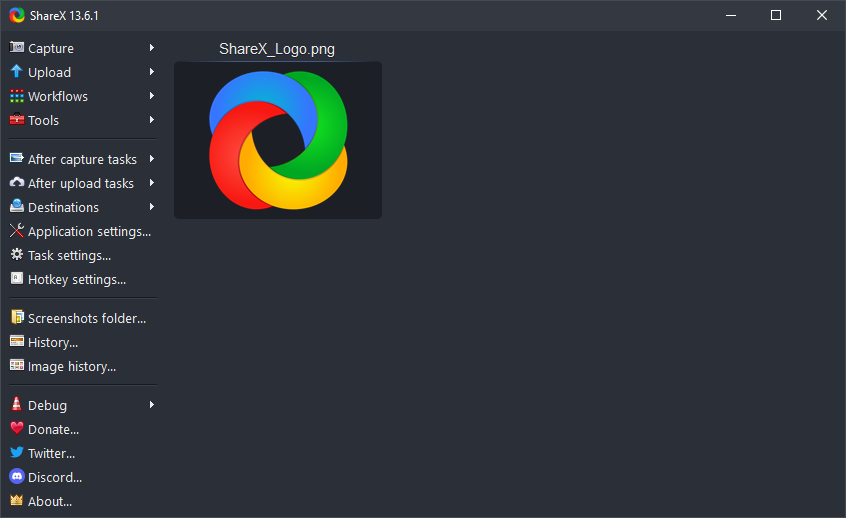
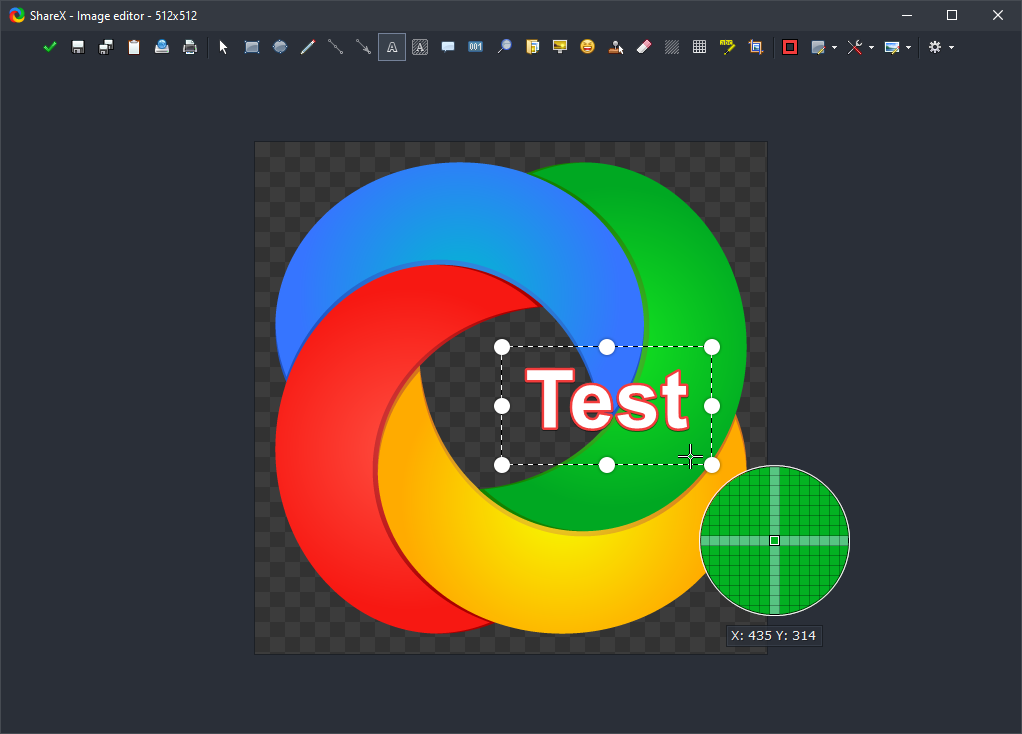
Captures ShareX · visuels sur GitHub
Pourquoi c’est utile
Une icône dans la barre des tâches remplace une ribambelle d’outils — capturer, annoter, héberger, automatiser. Plus de 18 ans de développement, sans logiciels publicitaires.
Auditez et étendez sur GitHub — tickets, releases et PR communautaires.
Enchaînez les tâches après capture / après envoi : OCR, embellissement, copie de liens, ouverture de dossiers.
Envois personnalisés pour les API, S3 et piles auto-hébergées.
Cette page utilise des captures officielles de l’interface ShareX pour montrer le produit réel — menus, réglages et éditeur.

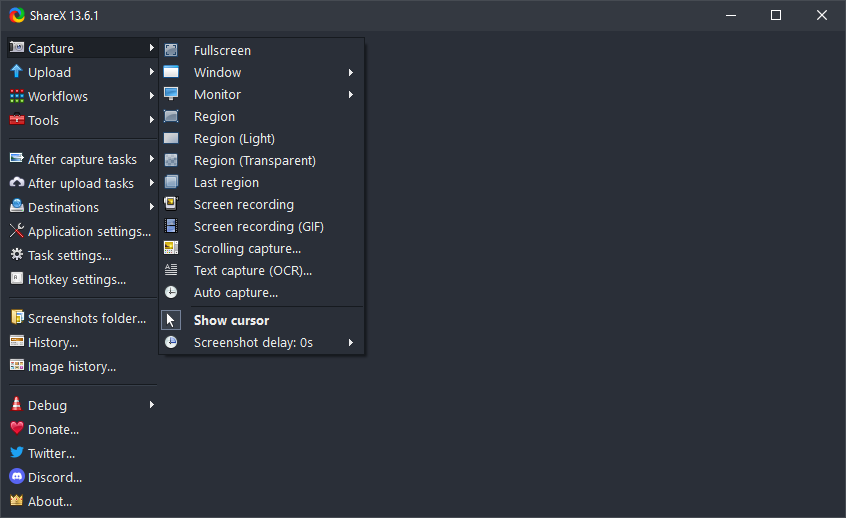
01 — Capture
Plein écran, fenêtre active, région, capture défilante, enregistrement d’écran, GIF, capture auto — pensés pour la façon dont on partage vraiment des captures. Guide capture défilante.
02 — Région
Rectangle, ellipse, main levée — puis flèches, numéros d’étapes, flou, autocollants. Idéal pour les rapports de bugs et les tutoriels sans quitter ShareX.
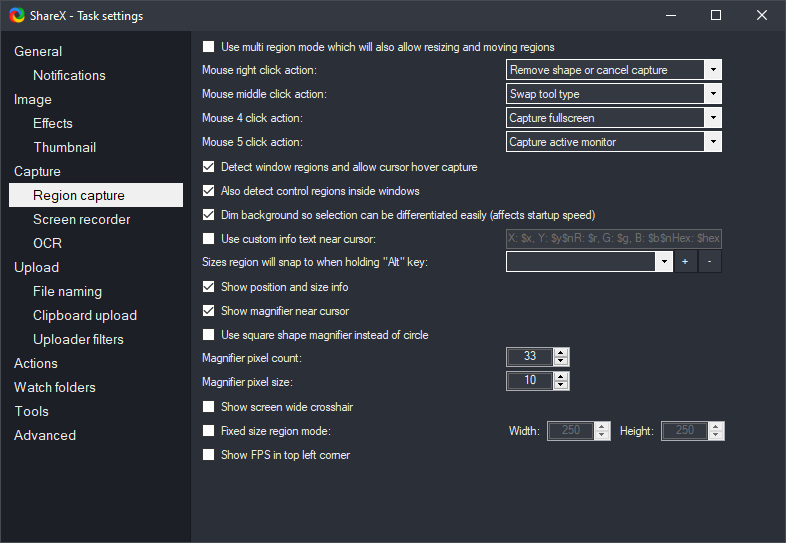
Les annotations étape réduisent les allers-retours sur Slack pour les étapes de reproduction.
Flou et gomme intelligente avant de coller des jetons dans les tickets.
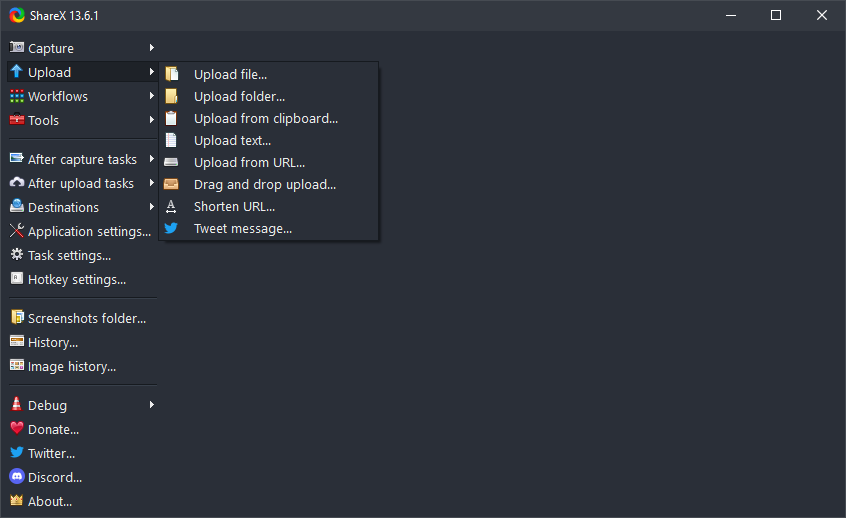
03 — Envoi
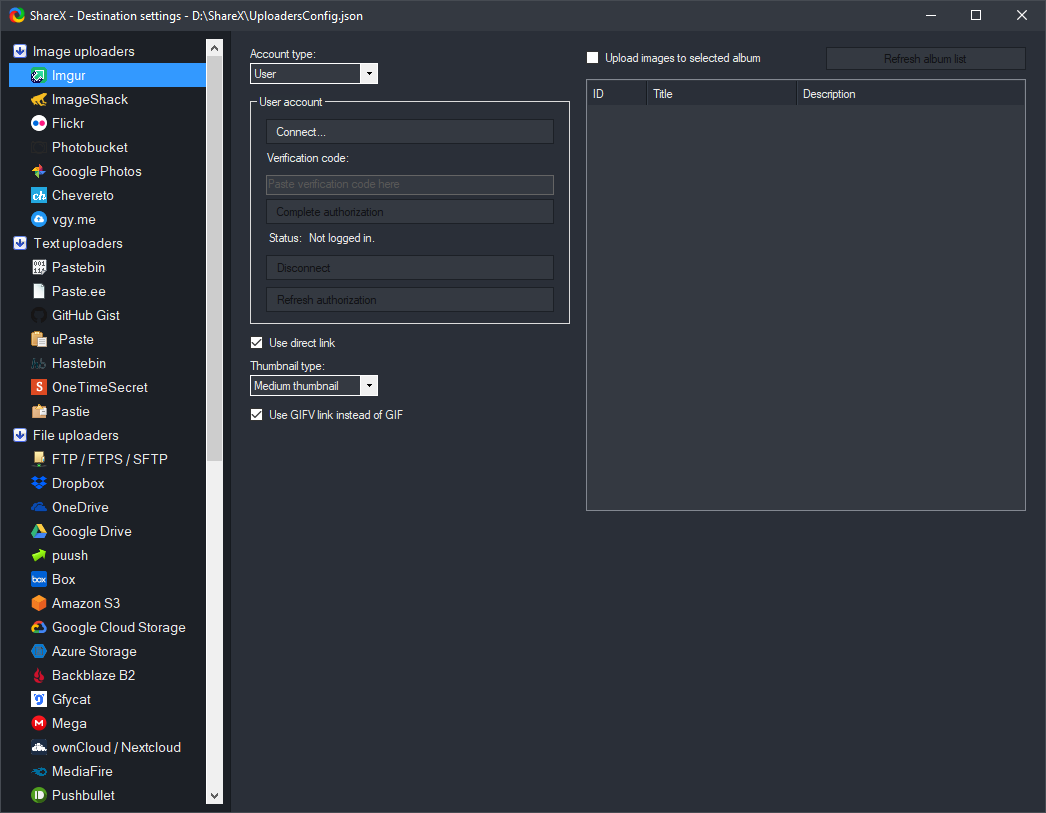
Fichiers, dossiers, presse-papiers, texte, URL — puis raccourcissement, QR, copie dans le presse-papiers. Docs : S3, GCS, R2, envoi personnalisé.
04 — Outils
Pipette, règle, OCR, hachage, visionneuse du presse-papiers, combinateur d’images — depuis une seule icône. Doc OCR · Raccourcis · Actions.
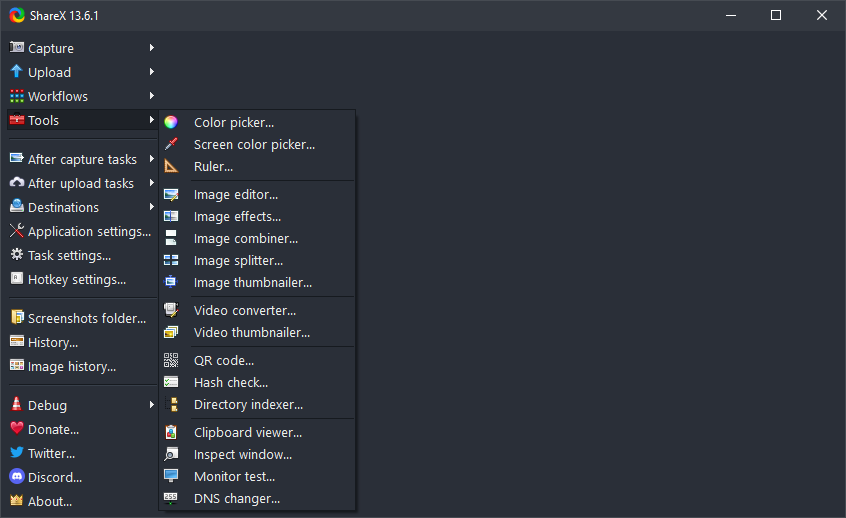
Idées tirées de Discord et Reddit — pas un substitut à la doc officielle, mais une entrée rapide.
Après capture → envoi → copier l’URL. Associez la région à un raccourci qui ne vous gêne pas.
Capture défilante ; si une SPA pose problème, essayez des segments plus courts ou une autre méthode de défilement.
ZIP pour clé USB / PC verrouillés ; installateur pour l’intégration shell et les mises à jour habituelles.
Recoupez avec le journal des modifications. Problèmes de raccourcis ? C’est l’écran prévu pour ça :
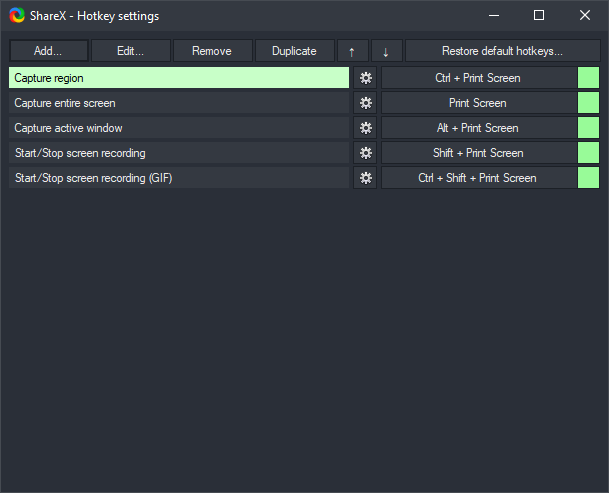
Reconfigurez dans Paramètres des raccourcis ; le plein écran sans bordure se comporte souvent mieux pour la capture par région.
Faites tourner les clés API ; validez le JSON d’envoi personnalisé ; testez d’abord un petit PNG ; vérifiez l’horloge et la région S3.
Essayez une autre méthode de défilement ; désactivez brièvement le défilement fluide ; segments plus courts sur les pages lourdes en GPU.
Vérifiez les empreintes sur les releases GitHub ; excluez le dossier d’installation si c’est pertinent.
Ci-dessous : fichiers 19.0.2.
Site fan indépendant · Confidentialité · Charte graphique
Façons concrètes d’adopter ShareX en équipe — chaque bloc est indépendant ; combinez les workflows selon votre façon de travailler.
Captures de piles d’appels, étapes de repro et réponses API. Associez la capture par région à copier le chemin du fichier après enregistrement pour que les tickets référencent les bons artefacts. Utilisez les builds de dev pour tester des correctifs de pointe.
Épinglez des références, échantillonnez les couleurs avec la pipette, exportez des recadrages cohérents. Combinez effets d’image et éditeur pour un repérage rapide sans ouvrir Figma pour des annotations simples.
Standardisez un raccourci pour les workflows « capture ticket » : envoi → coller l’URL dans Zendesk ou l’e-mail. L’OCR aide quand les utilisateurs envoient une photo du message d’erreur.
Capture défilante pour les longs textes ; GIF pour de courtes démos d’interface. Gardez un dossier de captures « propres » réutilisables avec flou sur les noms d’élèves.
Capture automatique à intervalle pour les états d’interface instables. L’historique aide à comparer les builds ; combinez avec le vérificateur de hachage pour les sorties fichiers.
Captures défilantes longues, noms de fichiers propres aux citations, raccourcissement d’URL rapide pour partager des brouillons sur les réseaux.
Masquez les numéros de compte avant envoi ; région + flou d’abord. L’indexeur de dossiers peut cataloguer les exports lors d’audits de captures.
GIF pour les temps forts ; évitez les conflits de raccourcis avec OBS en plaçant ShareX sur une combinaison avec modificateurs. La fenêtre sans bordure se marie souvent mieux avec les overlays.
Termes que vous verrez dans les menus, forums et documentation officielle.
Raccourci région → après capture : envoi → copier l’URL. Destination par défaut sur votre hôte préféré.
Après capture : enregistrer dans un dossier daté avec le motif %y-%mo-%d ; désactivez l’envoi pour les projets sensibles.
Plein écran → éditeur → numéros d’étapes → flou sur les secrets → PNG → pièce jointe au gestionnaire de tickets.
Enregistreur (GIF) avec recadrage serré ; après capture envoi vers l’hôte utilisé par votre chat d’équipe.
Après capture : OCR → copier le texte — utile pour les numéros de série en bureau à distance.
Workflows séparés : liens Imgur publics d’un côté, S3 privé avec identifiants différents de l’autre.
| Scénario | Config type | Docs |
|---|---|---|
| Image anonyme rapide | Préréglages hôte image intégrés | Envoi personnalisé |
| Bucket d’entreprise privé | S3 ou R2 avec IAM moindre privilège | S3 · R2 |
| Organisation centrée Google | Bucket GCS + compte de service | GCS |
| API auto-hébergée | Mapping JSON de réponse personnalisé | Envoi personnalisé |
ShareX n’impose pas un raccourci global unique — vous choisissez des combinaisons qui évitent les conflits. Schémas courants :
Plus léger que la vidéo pour le chat, mais palettes et tailles limitent. Raccourcissez la durée dans les paramètres de tâche si l’hôte impose un plafond.
Choisissez des réglages acceptés par vos outils en aval. Réencodez avec le convertisseur intégré si une plateforme refuse votre conteneur par défaut.
Vérifiez les paramètres de confidentialité Windows (micro / audio bureau) pour les tutoriels.
Un FPS élevé peut rivaliser avec les jeux ; un FPS plus bas suffit souvent pour l’interface.
ShareX est léger, mais les effets lourds, les très longues captures défilantes et l’enregistrement simultané peuvent saturer disque et CPU. Désactivez les étapes « après capture » inutiles sur les portables modestes ; enregistrez sur SSD rapide pour les longues sessions ; réduisez la rétention d’historique si l’espace manque.
Suivez les notes de version et retours communautaires pour votre build ; privilégiez les installateurs officiels GitHub ou Store pour les plateformes supportées.
Oui — des raccourcis différents peuvent déclencher paramètres de tâche et destinations différents.
Réglages de vignettes et de rétention ; nettoyez régulièrement sur petits disques.
Même cœur d’application ; canaux de mise à jour et emplacements diffèrent — choisissez selon votre politique de MAJ.
Voir la documentation traduction pour contribuer.
« Documentez vos raccourcis dans un wiki d’équipe — l’onboarding va plus vite quand tout le monde utilise les mêmes combinaisons. »
« Si la capture défilante échoue dans un navigateur, essayez un autre moteur ou deux passes — c’est souvent le site, pas ShareX. »
« Exportez vos réglages ShareX avant de réinstaller Windows — une sauvegarde évite des heures à reconfigurer les destinations. »
Liste sélectionnée — vérifiez toujours le comportement selon la version dans la doc amont.
| Mythe | Réalité |
|---|---|
| « ShareX est réservé aux joueurs. » | C’est une suite de capture Windows généraliste — entreprises, écoles et devs l’utilisent au quotidien. |
| « Envoyer = tout le monde voit mon écran. » | L’envoi n’a lieu que si le workflow le prévoit ; le tout-local est très courant. |
| « La capture défilante marche sur tous les sites. » | Les SPA complexes ou les pages canvas peuvent exiger d’autres méthodes ou plusieurs passes. |
| « Le portable ne touche jamais au registre. » | Le comportement dépend des options activées ; traitez le support portable comme sensible si l’historique y est stocké. |
Idées courtes — à combiner avec la doc officielle. Numérotées pour les tickets et wikis.
Les captures peuvent contenir des interfaces tierces, des données personnelles ou du contenu protégé. Obtenez le consentement pour les personnes ou flux sensibles ; floutez par défaut dans les secteurs réglementés. Pour les tutoriels, citez ShareX et liez le projet ShareX sur GitHub pour des téléchargements authentiques. Ce site (share-x.dev) est une référence indépendante, non affiliée à l’équipe ShareX — vérifiez toute instruction sensible sur la documentation officielle.
ShareX tourne sur le bureau Windows. L’échelle d’affichage, le HDR et les bureaux virtuels peuvent décaler les régions — recalibrez après avoir changé de dock. Les overlays de jeu et pilotes GPU interceptent parfois les mêmes raccourcis ; privilégiez des combinaisons uniques pour capturer en stream ou benchmark.
Échelles mixtes entre écrans : vérifiez les captures après changement de résolution.
La latence affecte la capture défilante ; l’OCR sur texte RDP flou peut nécessiter un second essai avec plus de contraste.
L’économie d’énergie peut limiter l’enregistrement — branchez pour les longues sessions GIF/vidéo.
%y-%mo-%d_%h-%mi-%s pour des archives triables.| Format | Atout | Attention |
|---|---|---|
| PNG | Sans perte, texte UI net | Fichiers plus lourds pour les photos |
| JPEG | Plus léger pour les photos | Artefacts sur bords UI nets |
| GIF | Mouvement dans les chats | Limites de palette, pics de taille |
| WebP | Bonne compression si supporté | Outils en aval parfois sans support |
Essayez fenêtré ou sans bordure ; désactivez le plein écran exclusif si le jeu le permet ; mettez à jour les pilotes GPU.
Vérifiez qu’une image est bien dans le tampon ; certaines apps privilégient des formats privés — recopiez depuis Paint pour tester.
Les règles d’analyse attendent peut-être du JSON ; inspectez le corps de réponse et ajustez regex ou chemin JSON.
Base d’historique volumineuse — purgez ou déplacez le stockage vers un disque plus rapide.
Resélectionnez le mode écran actif ou précisez la région ; vérifiez les cibles « mémoriser la région ».
Les envois peuvent échouer si les certificats MITM ne sont pas approuvés — alignez-vous sur la politique racine IT.
Vérifiez les packs de langue OCR dans Windows et les paramètres de tâche selon le contenu.
Contraintes de palette GIF — raccourcissez le clip ou passez en MP4 si l’hôte l’accepte.
Support N1
Une équipe a remplacé les photos téléphone par région ShareX + flou pour les pièces jointes ; le délai pour joindre une repro claire a baissé grâce aux URL collées dans le CRM.
Studio indé
Des GIF pour les notes de patch ont remplacé de lourdes vidéos ; les joueurs à faible débit voyaient encore les rotations de compétences sans charger une bande-annonce complète.
Audit conformité
Les auditeurs voulaient des preuves sur les contrôles UI ; captures défilantes des pages de politique + stockage local ont satisfait sans exposer les données clients à des hôtes publics.
ShareX ne remplace pas toutes les suites créatives — combinez avec vos éditeurs, clients git et outils de tickets. Sans endorsement ; choisissez selon votre stack.
/assets.ShareX a mûri grâce aux retours communautaires. Les releases mélangent correctifs de stabilité et nouvelles fonctions capture/envoi. Lire le journal des modifications avant mise à jour aide à anticiper changements d’interface ou valeurs par défaut. Mettez une étoile sur le dépôt GitHub pour montrer votre intérêt et suivre les releases sans bruit d’autres projets.
Résumé informel — les fonctionnalités évoluent ; vérifiez sur votre build Windows.
| Aspect | Outil Capture d’écran | ShareX |
|---|---|---|
| Automatisation des workflows | Basique | Étendue |
| Envois personnalisés | Limité / variable | Fort |
| Capture web défilante | Variable selon build OS | Outils dédiés |
| Courbe d’apprentissage | Plus basse | Gain plus fort |
Terminez la semaine par 60 secondes de nettoyage d’historique si le disque est plein.
Sauvegardez les réglages avant les grosses fonctionnalités Windows.
Enseignez « flouter avant envoi » comme réflexe aux stagiaires.
Gardez une copie hors ligne de votre JSON d’envoi personnalisé préféré.