
Open Source
Prüfen und erweitern auf GitHub — Issues, Releases und Community-PRs.
Kostenlos · Open Source · Windows
ShareX erfasst Bildschirme, nimmt GIFs und Videos auf, führt OCR aus, lädt auf Dutzende Hosts hoch und automatisiert alles mit Workflows — ohne Werbung und mit jahrelang stabilen Updates.
Auf dieser Seite genannte stabile Version: 19.0.2.
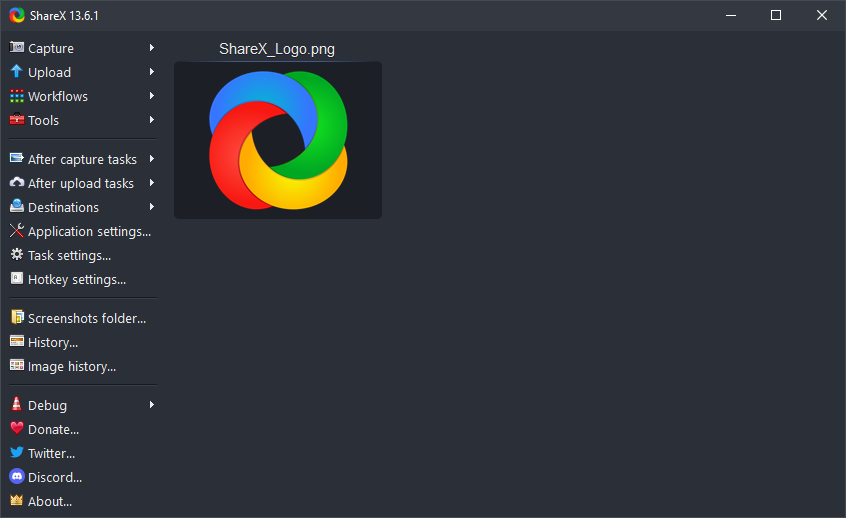
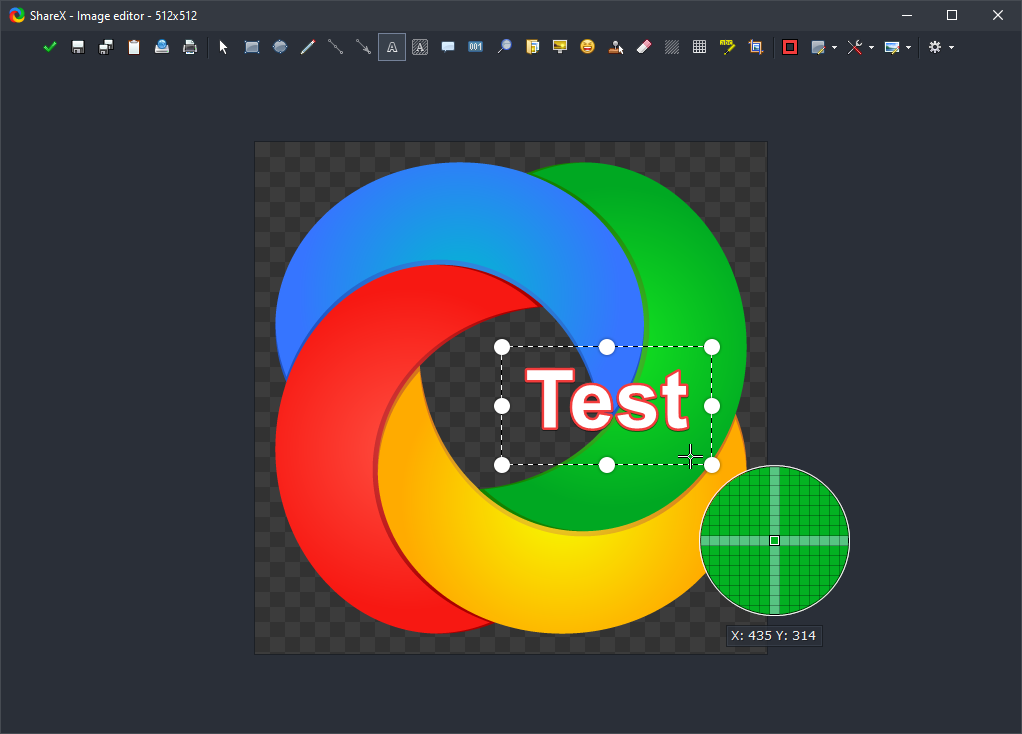
Screenshots von ShareX · Bilder von GitHub
Warum es zählt
Ein Tray-Icon ersetzt viele Tools — aufnehmen, annotieren, hosten, automatisieren. Seit über 18 Jahren entwickelt, ohne Adware.
Prüfen und erweitern auf GitHub — Issues, Releases und Community-PRs.
Ketten Sie Nach Aufnahme- und Nach Upload-Aufgaben: OCR, Verschönern, Links kopieren, Ordner öffnen.
Benutzerdefinierte Uploader für APIs, S3 und eigene Server.
Diese Seite nutzt offizielle ShareX-Oberflächen — Menüs, Einstellungen und Editor.

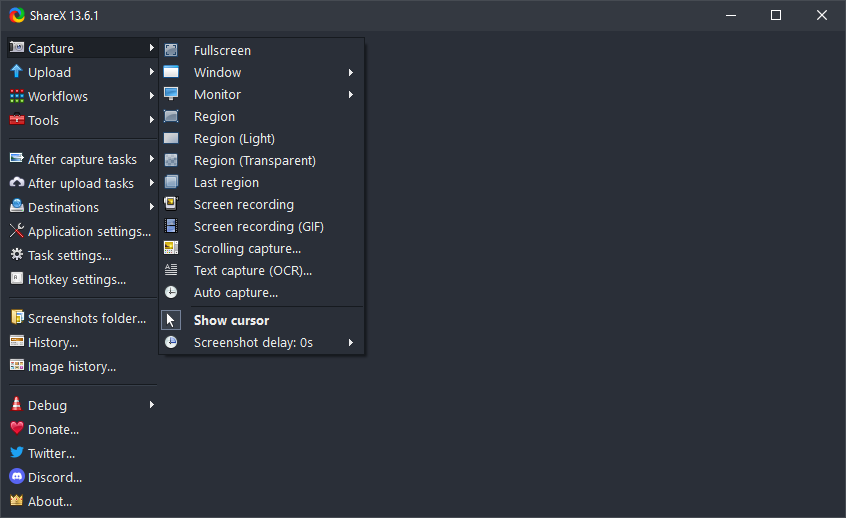
01 — Aufnahme
Vollbild, aktives Fenster, Bereich, Scroll-Aufnahme, Bildschirmaufnahme, GIF, Auto-Aufnahme — für echte Screenshot-Workflows. Leitfaden Scroll-Aufnahme.
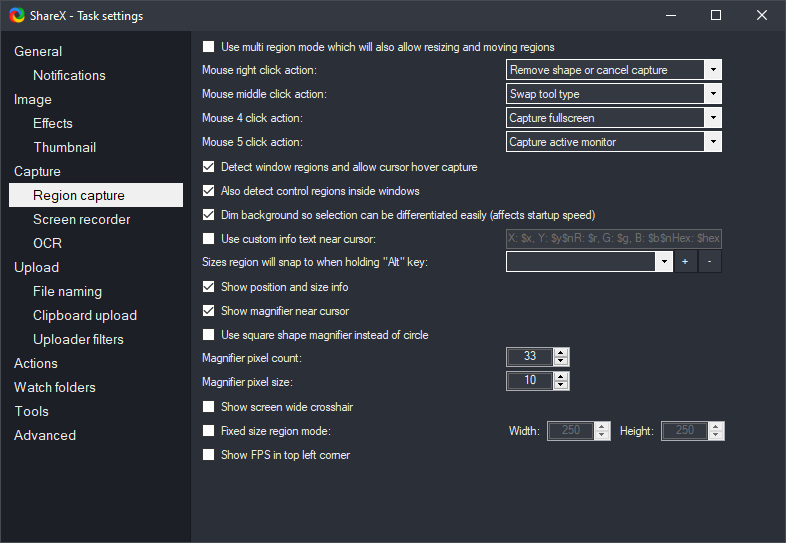
02 — Bereich
Rechteck, Ellipse, Freihand — dann Pfeile, Schritte, Unschärfe, Sticker. Für Bugreports und Tutorials, ohne ShareX zu verlassen.
Schritt-Markierungen verkürzen Hin und her in Chats zu Repro-Schritten.
Unschärfe & intelligenter Radierer, bevor Sie Tokens in Tickets einfügen.
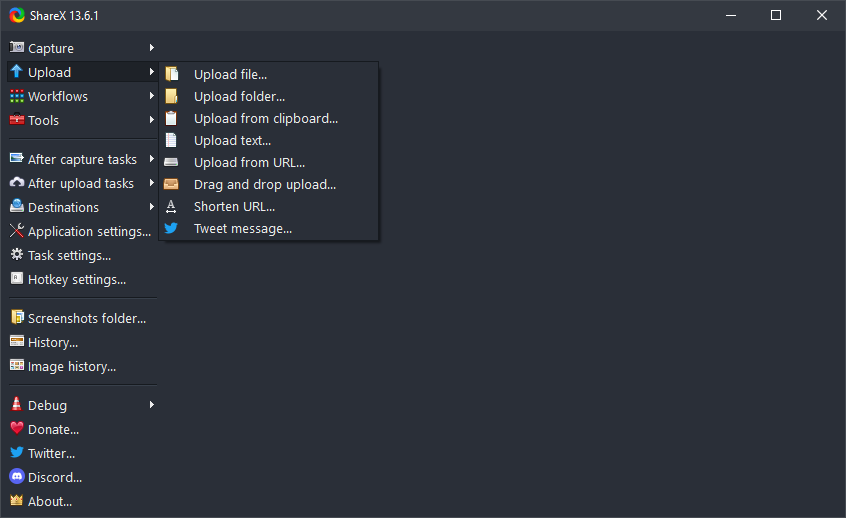
03 — Upload
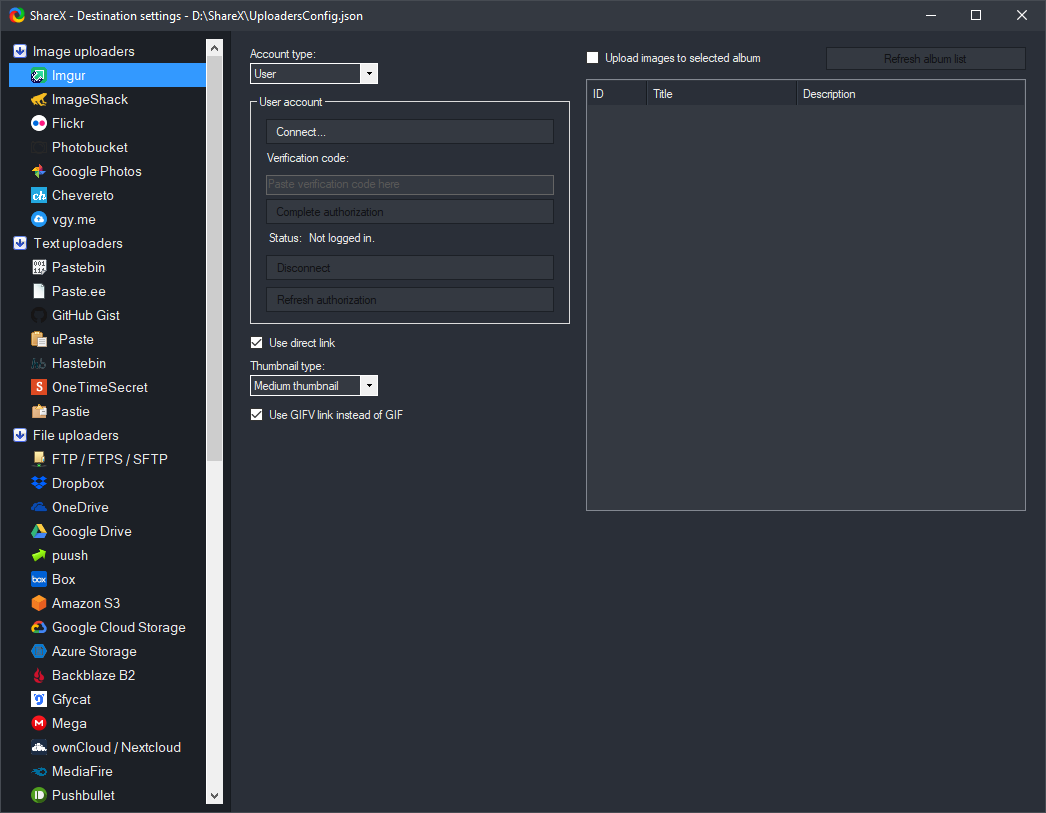
Dateien, Ordner, Zwischenablage, Text, URLs — dann Links kürzen, QR, in die Zwischenablage kopieren. Dokumentation: S3, GCS, R2, benutzerdefinierter Uploader.
04 — Tools
Color picker, ruler, OCR, hash, clipboard viewer, image combiner — from one icon. OCR docs · Keybinds · Actions.
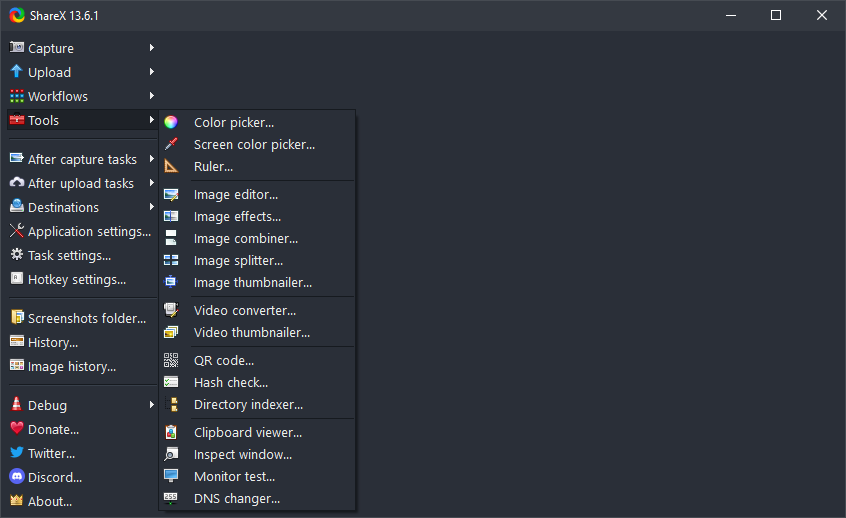
Muster aus Discord & Reddit — kein Ersatz für offizielle Docs, aber ein schneller Einstieg.
Nach Aufnahme → Upload → URL kopieren. Bereich auf ein Hotkey legen, das Sie nicht ständig ändern müssen.
Scroll-Aufnahme; bei zickigen SPAs kürzere Abschnitte oder andere Scroll-Methode probieren.
ZIP für USB / gesperrte PCs; Setup für Shell-Integration und übliche Updates.
Abgleich mit dem Changelog. Probleme mit Hotkeys? Dafür ist dieser Bildschirm:
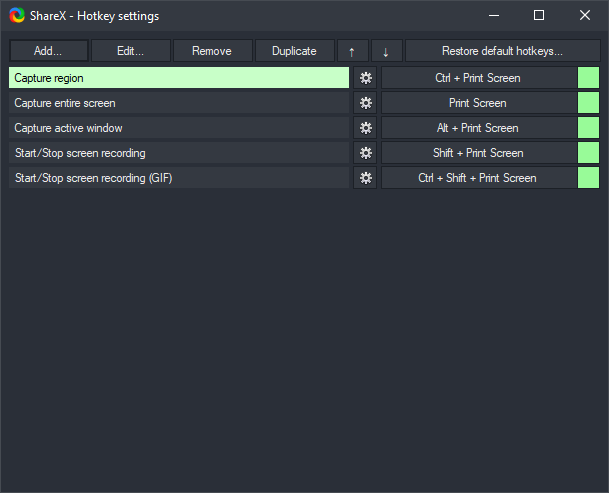
In Hotkey-Einstellungen neu belegen; randloses Vollbild ist oft besser für Bereichsaufnahmen.
API-Schlüssel rotieren; Custom-Uploader-JSON prüfen; zuerst kleine PNG testen; S3-Uhr & Region prüfen.
Try another scroll method; disable smooth scroll briefly; shorter segments on heavy GPU pages.
Hashes von GitHub-Releases prüfen; Installationsordner ggf. ausnehmen.
Unten: Assets von 19.0.2.
Unabhängige Fan-Seite · Datenschutz · Marken-Assets
Konkrete Einsatzweisen — jeder Block steht für sich; Workflows nach Bedarf kombinieren.
Stacktraces, Repro-Schritte und API-Antworten erfassen. Bereichsaufnahme mit Dateipfad kopieren nach dem Speichern verknüpfen. Dev-Builds für Tests neuer Fixes.
Referenzen anheften, Farben mit der Pipette, einheitliche Ausschnitte. Bildeffekte mit Editor für schnelle Markups — ohne großes Grafikprogramm.
Ein Hotkey für „Ticket-Screenshot“: Upload → URL in Zendesk oder E-Mail einfügen. OCR hilft bei Fotos von Fehlertexten.
Scroll-Aufnahme für lange Texte; GIF-Aufnahme für kurze UI-Demos. Ordner mit wiederverwendbaren, anonymisierten Aufnahmen.
Intervall-Auto-Aufnahme bei instabilen UI-Zuständen. Verlauf zum Build-Vergleich; mit Hash-Prüfung bei Dateiausgaben.
Lange Scroll-Shots, zitierfreundliche Dateinamen, schnelles URL-Kürzen für Social.
Kontonummern vor Upload schwärzen; zuerst Bereich + Unschärfe. Verzeichnis-Indexer für Exportordner bei Audits.
GIF-Highlights; Hotkey-Konflikte mit OBS vermeiden — modifier-lastige Tastenkürzel. Randloses Fenster harmoniert oft besser mit Overlays.
Begriffe in Menüs, Foren und der offiziellen Dokumentation.
Bereichs-Hotkey → nach Aufnahme: Upload → URL kopieren. Standardziel auf bevorzugten Host.
Nach Aufnahme: in datierten Ordner mit %y-%mo-%d; Upload für sensible Projekte deaktivieren.
Vollbild → Editor → Schrittnummern → Geheimnisse schwärzen → PNG → an Tracker anhängen.
Bildschirmaufnahme (GIF) mit engem Ausschnitt; Upload zum Team-Chat-Host.
Nach Aufnahme: OCR → Text kopieren — z. B. Seriennummern in RDP-Sitzungen.
Getrennte Workflows: öffentliche Imgur-Links vs. privates S3 mit anderen Zugangsdaten.
| Szenario | Typisches Setup | Docs |
|---|---|---|
| Schnelles anonymes Bild | Eingebaute Bildhost-Vorlagen | Custom uploader |
| Privater Firmen-Bucket | S3 oder R2 mit minimalen IAM-Rechten | S3 · R2 |
| Google-lastige Organisation | GCS-Bucket + Servicekonto | GCS |
| Eigen gehostete API | Eigenes JSON-Antwort-Mapping | Custom uploader |
ShareX liefert keine eine globale Tastenkombination für alle — Sie wählen Kombinationen ohne Konflikte. Übliche Muster:
Kleiner als Video für Chat, aber Paletten- und Größenlimits. Dauer in Aufgabeneinstellungen kürzen, wenn Host-Limits gelten.
Einstellungen wählen, die nachgelagerte Tools akzeptieren. Bei Ablehnung des Containers mit integriertem Konverter neu encodieren.
Windows-Datenschutz: Mikrofon/Desktop-Audio für Tutorials erlauben.
Hohe FPS konkurrieren mit Spielen; für UI reicht oft weniger.
ShareX ist leicht, aber starke Bildeffekte, riesige Scroll-Aufnahmen und parallele Aufzeichnung belasten Disk und CPU. Überflüssige „Nach Aufnahme“-Schritte auf schwachen Laptops weglassen; Ausgaben auf schnelle SSDs; Verlauf kürzen bei wenig Platz.
Release Notes und Community-Berichte für Ihren Build prüfen; offizielle Installer von GitHub oder Store für unterstützte Plattformen.
Ja — verschiedene Hotkeys können unterschiedliche Aufgaben und Ziele auslösen.
Vorschaubild- und Aufbewahrungseinstellungen; bei kleinen Festplatten regelmäßig kürzen oder leeren.
Gleiche Kern-App; Update-Kanal und Installationsort unterscheiden sich — je nach Update-Richtlinie wählen.
Übersetzungs-Dokumentation im GitHub-Wiki.
„Hotkeys im Team-Wiki dokumentieren — Onboarding geht schneller mit einheitlichen Tastenkombinationen.“
„Wenn Scroll-Aufnahme in einem Browser scheitert, anderen Motor probieren oder in zwei Durchgängen — oft liegt es an der Seite, nicht an ShareX.“
„ShareX-Einstellungen vor Windows-Neuinstallation exportieren — spart Stunden beim Neukonfigurieren der Ziele.“
| Mythos | Fakt |
|---|---|
| „ShareX ist nur für Gamer.“ | Allgemeines Windows-Capture-Paket — Unternehmen, Schulen und Entwickler nutzen es täglich. |
| „Upload = alle sehen meinen Bildschirm.“ | Upload nur, wenn der Workflow es vorsieht; rein lokale Pfade sind üblich. |
| „Scroll-Aufnahme funktioniert überall.“ | Komplexe SPAs und canvas-lastige Seiten brauchen oft andere Methoden oder mehrere Aufnahmen. |
| „Portable berührt nie die Registry.“ | Verhalten hängt von aktivierten Optionen ab; tragbare Medien schützen, wenn Verlauf gespeichert wird. |
Kurze Ideen — mit offiziellen Docs kombinieren. Nummeriert für Tickets und Wikis.
Screenshots können Fremd-UI, personenbezogene Daten oder urheberrechtlich geschützte Inhalte zeigen. Einwilligung einholen bei Personen oder sensiblen Abläufen; in regulierten Branchen standardmäßig schwärzen. Bei Tutorials ShareX nennen und zum ShareX-Projekt auf GitHub verlinken. Diese Seite (share-x.dev) ist unabhängig und nicht mit dem ShareX-Kernteam verbunden — sicherheitsrelevante Anweisungen immer mit offizieller Doku abgleichen.
ShareX läuft im Windows-Desktop. Skalierung, HDR und virtuelle Desktops können Bereiche verschieben — nach Dock-Wechsel neu erfassen. Spiel-Overlays und GPU-Treiber fangen manchmal dieselben Shortcuts ab; eindeutige Kombinationen beim Streamen oder Benchmarken.
Gemischte Skalierung verschiebt Koordinaten — Aufnahmen nach Auflösungswechsel prüfen.
Latenz beeinträchtigt Scroll-Aufnahme; unscharfer RDP-Text braucht OCR ggf. zweimal mit mehr Kontrast.
Energiesparmodus drosselt Aufnahme — Netzteil für lange GIF-/Video-Sessions.
%y-%mo-%d_%h-%mi-%s für sortierbare Archive.| Format | Stärke | Achtung |
|---|---|---|
| PNG | Verlustfrei, scharfer UI-Text | Größer bei Fotos |
| JPEG | Kleiner bei Fotos | Artefakte an scharfen UI-Kanten |
| GIF | Bewegung in Chats | Palettenlimit, große Dateien |
| WebP | Gute Kompression wenn unterstützt | Nicht alle Tools unterstützen es |
Fenster- oder randloser Modus; exklusives Vollbild im Spiel deaktivieren; GPU-Treiber aktualisieren.
Prüfen, ob wirklich ein Bild in der Zwischenablage liegt; manche Apps setzen private Formate zuerst — aus Paint erneut kopieren.
Parser erwartet ggf. JSON; Antwort prüfen und Regex/JSON-Pfad in der Uploader-Config anpassen.
Große Verlaufsdatenbank — Einträge kürzen oder Speicherort auf schnellere Disk legen.
Aktiven Monitor neu wählen oder Bereich festlegen; „Bereich merken“ prüfen.
Uploads scheitern, wenn MITM-Zertifikate nicht vertrauenswürdig — IT-Root-Store beachten.
OCR-Sprachpakete in Windows und Aufgabeneinstellungen auf Inhalt abstimmen.
GIF-Palettenlimit — Clip kürzen oder MP4-Workflow, wenn der Host erlaubt.
Support
Ein Team ersetzte Handyfotos durch ShareX-Bereich + Unschärfe für Tickets; klare Repros mit URL direkt ins CRM — schneller als vorher.
Indie-Entwicklung
GIF-Aufnahmen für Patchnotes statt schwerer Videos; Spieler mit langsamer Leitung sehen Fähigkeiten trotzdem.
Compliance
Prüfer wollten UI-Nachweise; Scroll-Aufnahmen von Richtlinien + nur lokale Speicherung — ohne Kundendaten auf öffentlichen Hosts.
ShareX ersetzt keine komplette Creative-Suite — mit Editoren, Git-Clients und Tickets kombinieren. Keine Empfehlung; was zum Stack passt.
ShareX wuchs über Jahre mit Community-Feedback. Releases verbinden Stabilität mit neuen Aufnahme- und Upload-Funktionen. Das Changelog vor Updates lesen hilft bei UI- oder Standardänderungen. Das GitHub-Repo sternen und Releases beobachten — ohne Fremdprojekt-Rauschen.
Informell — Features ändern sich; in Ihrer Windows-Version prüfen.
| Aspekt | Snipping Tool | ShareX |
|---|---|---|
| Workflow-Automatisierung | Basis | Umfangreich |
| Eigene Uploader | Begrenzt / variiert | Stark |
| Web-Scroll-Aufnahme | Abhängig vom OS-Build | Eigene Werkzeuge |
| Lernkurve | Niedriger | Mehr Aufwand, mehr Nutzen |
Pro Woche 60 Sekunden Verlauf aufräumen, wenn die Platte voll ist.
Einstellungen sichern vor großen Windows-Feature-Updates.
„Erst schwärzen, dann hochladen“ als Routine für neue Teammitglieder.
Ein Offline-Backup des Lieblings-Custom-Uploader-JSON.